1. Anslut din första telefon
Mål: se en telefon på din dator och styr den. Att ansluta enheter och styra deras skärmar är kostnadsfria funktioner.
Inte installerad än? Börja med installation och förberedelse. Redan styrning av din telefon? Gå vidare till förbered ett konto.
Välj din anslutning
Följ endast avsnittet för din enhet. Börja med en telefon.
Fysisk telefon: börja med USB
- På telefonen hittar du Versionsnummer under Inställningar → Om telefonen och trycker på den upprepat tills utvecklarläget är aktiverat. Platsen varierar beroende på tillverkare; sök i telefoninställningarna efter Utvecklaralternativ.
- Aktivera USB-felsökning i Utvecklaralternativ. Xiaomi-enheter kan också kräva Installera via USB och USB-felsökning (Säkerhetsinställningar).
- Lås upp telefonen och anslut den till datorn med en USB-kabel som stöder dataöverföring.
- När telefonen frågar om du vill tillåta USB-felsökning verifierar du att det är din dator och trycker på Tillåt.
- Öppna Enheter i skrivbordsappen och vänta på ett telefonkort. Vid första anslutningen installeras agenten automatiskt, den hjälpare som styr telefonen. Svara på installationsprompterna på telefonen om det behövs.
Kontroll: ett telefonkort och en skärm visas. Efter Agentinitieringen visar kortet Klar.
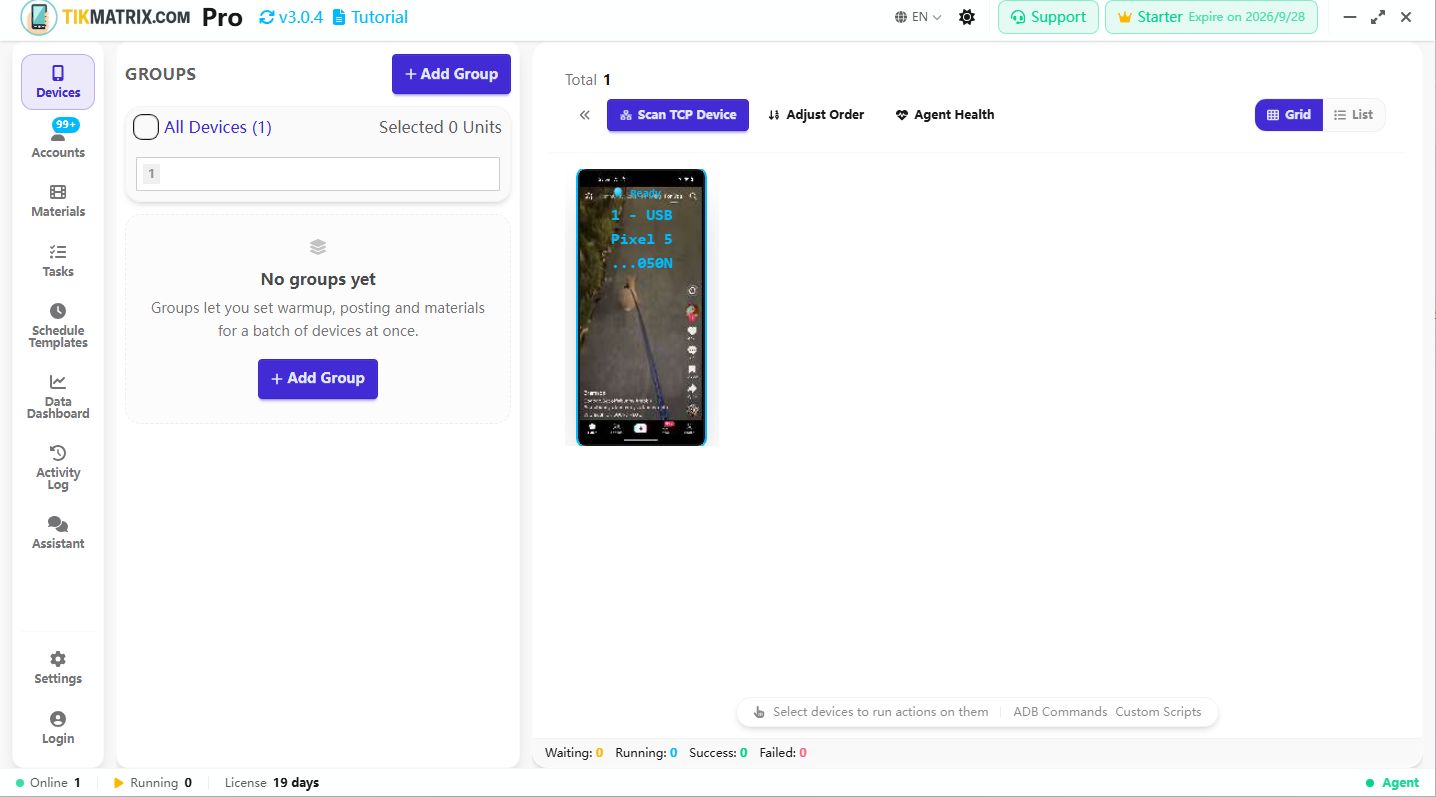
Molntelefon: använd dina befintliga anslutningsuppgifter
- Starta en telefon i din molntelefon-hanterare. Få dess ADB-adress, port och eventuell anslutningskod som krävs av leverantören.
- I TikMatrix / IgMatrix öppnar du Scanna TCP-enhet → Molntelefonlista.
- Klicka på Lägg till, ange namn, IP-adress, port och anslutningskod och spara sedan. Använd de faktiska uppgifterna från din leverantör.
- Klicka på anslutningsknappen bredvid denna telefon och vänta på dess kort.
Kontroll: molntelefonens skärm visas och visar Klar efter initiering. Autentiseringen varierar beroende på leverantör; se molnanslutningsreferensen när du behöver mer information.
Kontrollera att du kan styra den
- Klicka på ett enhetsnummer i den vänstra panelen.
- Kontrollera att det valda antalet är 1. Att välja en enhet visar verktygsfältet Allmänt / ADB-kommandon / Skript längst ned.
- Dubbelklicka på telefonkortet för att öppna dess större skärm. Öppna en vanlig app som telefonens inställningar från denna skärm.
Kontroll: att klicka på datorn ändrar telefonens skärm. Du har slutfört anslutningsfasen.
Kört fast här?
| Vad du ser | Prova detta först |
|---|---|
| Telefonen laddas men inget kort visas | Prova en datakabel och en direkt USB-port på datorn; lås upp telefonen och kontrollera felsökningsprompten. |
| Väntar på auktorisering | Tillåt USB-felsökning för din dator på telefonen och anslut sedan om. |
| Kortet visas men blir aldrig klart | Kontrollera om det finns en installationsprompt och följ sedan felsökning av Agentinitierung. |
| Skärmen visas men klick fungerar inte | Lås upp telefonen; på Xiaomi kontrollera USB-felsökning (Säkerhetsinställningar). |
| Molnanslutningen misslyckas | Kontrollera att telefonen kör, anslutningsuppgifterna är aktuella och adressen är nåbar från din dator. |
När du är ansluten kan du fortsätta. Trådlösa anslutningar, lådenhet och ADB-nycklar behandlas separat i anslutningsreferensen.
Nästa: Förbered ett konto →