1. Connectez votre premier téléphone
Objectif : voir un téléphone sur votre ordinateur et le contrôler. Connecter des appareils et contrôler leurs écrans sont des fonctionnalités gratuites.
Pas encore installé ? Commencez par l'installation et la préparation. Vous contrôlez déjà votre téléphone ? Continuez avec préparer un compte.
Choisissez votre connexion
Lisez uniquement la section correspondant à votre appareil. Commencez par un téléphone.
Téléphone physique : commencez par l'USB
- Sur le téléphone, trouvez le Numéro de version dans Paramètres → À propos du téléphone et appuyez dessus à plusieurs reprises jusqu'à l'activation du mode développeur. L'emplacement varie selon le fabricant; recherchez les options développeur dans les paramètres du téléphone.
- Activez le Débogage USB dans les Options de développeur. Les appareils Xiaomi peuvent également nécessiter Installation via USB et Débogage USB (Paramètres de sécurité).
- Déverrouillez le téléphone et connectez-le à votre ordinateur avec un câble USB prenant en charge le transfert de données.
- Lorsque le téléphone vous demande d'autoriser le débogage USB, vérifiez qu'il s'agit bien de votre ordinateur et appuyez sur Autoriser.
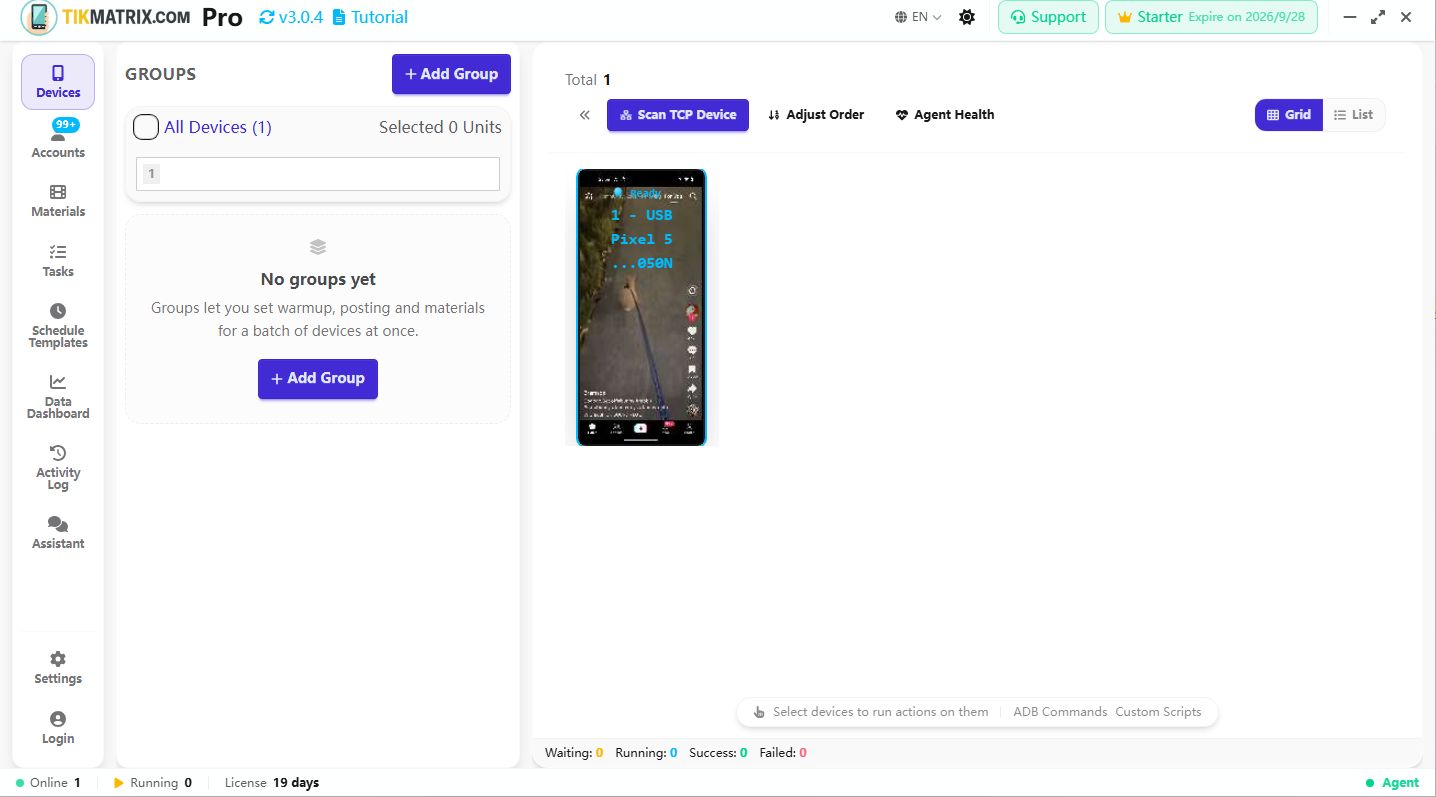
- Ouvrez Appareils dans l'application de bureau et attendez une carte de téléphone. Lors de la première connexion, l'application installe automatiquement son Agent, l'assistant qui contrôle le téléphone. Répondez aux invites d'installation sur le téléphone si nécessaire.
Vérification : une carte de téléphone et l'écran apparaissent. Après l'initialisation de l'Agent, la carte affiche Prêt.
Téléphone en nuage : utilisez vos détails de connexion existants
- Lancez un téléphone dans votre gestionnaire de téléphones en nuage. Obtenez son adresse ADB, son port et tout code de connexion requis par le fournisseur.
- Dans TikMatrix / IgMatrix, ouvrez Scanner un appareil TCP → Liste des téléphones en nuage.
- Cliquez sur Ajouter, entrez le nom, l'adresse IP, le port et le code de connexion, puis enregistrez. Utilisez les détails réels de votre fournisseur.
- Cliquez sur le bouton de connexion à côté de ce téléphone et attendez sa carte.
Vérification : l'écran du téléphone en nuage apparaît et affiche Prêt après l'initialisation. L'authentification varie selon le fournisseur; consultez la référence de connexion en nuage pour plus de détails.
Vérifiez que vous pouvez le contrôler
- Cliquez sur un numéro d'appareil dans le panneau de gauche.
- Vérifiez que le nombre sélectionné est 1. La sélection d'un appareil révèle la barre d'outils inférieure Général / Commandes ADB / Scripts.
- Double-cliquez sur la carte du téléphone pour ouvrir son écran plus grand. Ouvrez une application ordinaire comme les Paramètres du téléphone depuis cet écran.
Vérification : cliquer sur l'ordinateur change l'écran du téléphone. Vous avez terminé l'étape de connexion.
Vous êtes bloqué ici ?
| Ce que vous voyez | Essayez d'abord ceci |
|---|---|
| Le téléphone se charge mais aucune carte n'apparaît | Essayez un câble prenant en charge les données et un port USB direct de l'ordinateur; déverrouillez le téléphone et vérifiez l'invite de débogage. |
| En attente d'autorisation | Autorisez le débogage USB pour votre ordinateur sur le téléphone, puis reconnectez-vous. |
| La carte apparaît mais ne devient jamais prête | Vérifiez s'il y a une invite d'installation, puis suivez le dépannage d'initialisation de l'Agent. |
| L'écran apparaît mais les clics ne font rien | Déverrouillez le téléphone; sur Xiaomi, vérifiez le débogage USB (Paramètres de sécurité). |
| La connexion en nuage échoue | Vérifiez que le téléphone est en cours d'exécution, les détails de connexion sont à jour et l'adresse est accessible depuis votre ordinateur. |
Une fois connecté, vous pouvez continuer. Les connexions sans fil, les appareils de boîte et les clés ADB sont traités séparément dans la référence de connexion.
Suivant : Préparez un compte →