1. เชื่อมต่อโทรศัพท์เครื่องแรก
เป้าหมาย: เห็นโทรศัพท์บนคอมพิวเตอร์และควบคุม การเชื่อมต่ออุปกรณ์และการควบคุมหน้าจอของพวกเขาเป็นฟีเจอร์ที่ไม่คิดค่าใช้งาน
ยังไม่ติดตั้ง? เริ่มด้วย การติดตั้งและการเตรียม ควบคุมโทรศัพท์แล้ว? ไปที่ เตรียมบัญชี
เลือกการเชื่อมต่อของคุณ
ทำตามส่วนสำหรับอุปกรณ์ของคุณเท่านั้น เริ่มต้นด้วยโทรศัพท์เครื่องเดียว
โทรศัพท์จริง: เริ่มต้นด้วย USB
- ที่โทรศัพท์ ค้นหา Build number ภายใต้ Settings → About phone และแตะซ้ำๆ จนกว่าเปิดโหมดนักพัฒนา สถานที่แตกต่างกันไปตามผู้ผลิต ค้นหาในการตั้งค่าโทรศัพท์สำหรับตัวเลือกนักพัฒนา
- เปิดใช้งาน USB debugging ในตัวเลือกนักพัฒนา อุปกรณ์ Xiaomi อาจต้องใช้ Install via USB และ USB debugging (Security settings) ด้วย
- ปลดล็อกโทรศัพท์และเชื่อมต่อกับคอมพิวเตอร์ของคุณด้วยสายเคเบิล USB ที่รองรับการถ่ายโอนข้อมูล
- เมื่อโทรศัพท์ขอให้อนุญาต USB debugging ให้ยืนยันว่าเป็นคอมพิวเตอร์ของคุณและแตะ Allow
- เปิด Devices ในแอปพลิเคชันเดสก์ท็อป แล้วรอให้มีการ์ดโทรศัพท์ เมื่อเชื่อมต่อครั้งแรก แอปพลิเคชันจะติดตั้ง Agent เครื่องช่วยที่ควบคุมโทรศัพท์โดยอัตโนมัติ ตอบกลับพรอมต์การติดตั้งบนโทรศัพท์หากจำเป็น
ตรวจสอบ: การ์ดโทรศัพท์และหน้าจอปรากฏ หลังจากการเริ่มต้น Agent การ์ดจะแสดง Ready
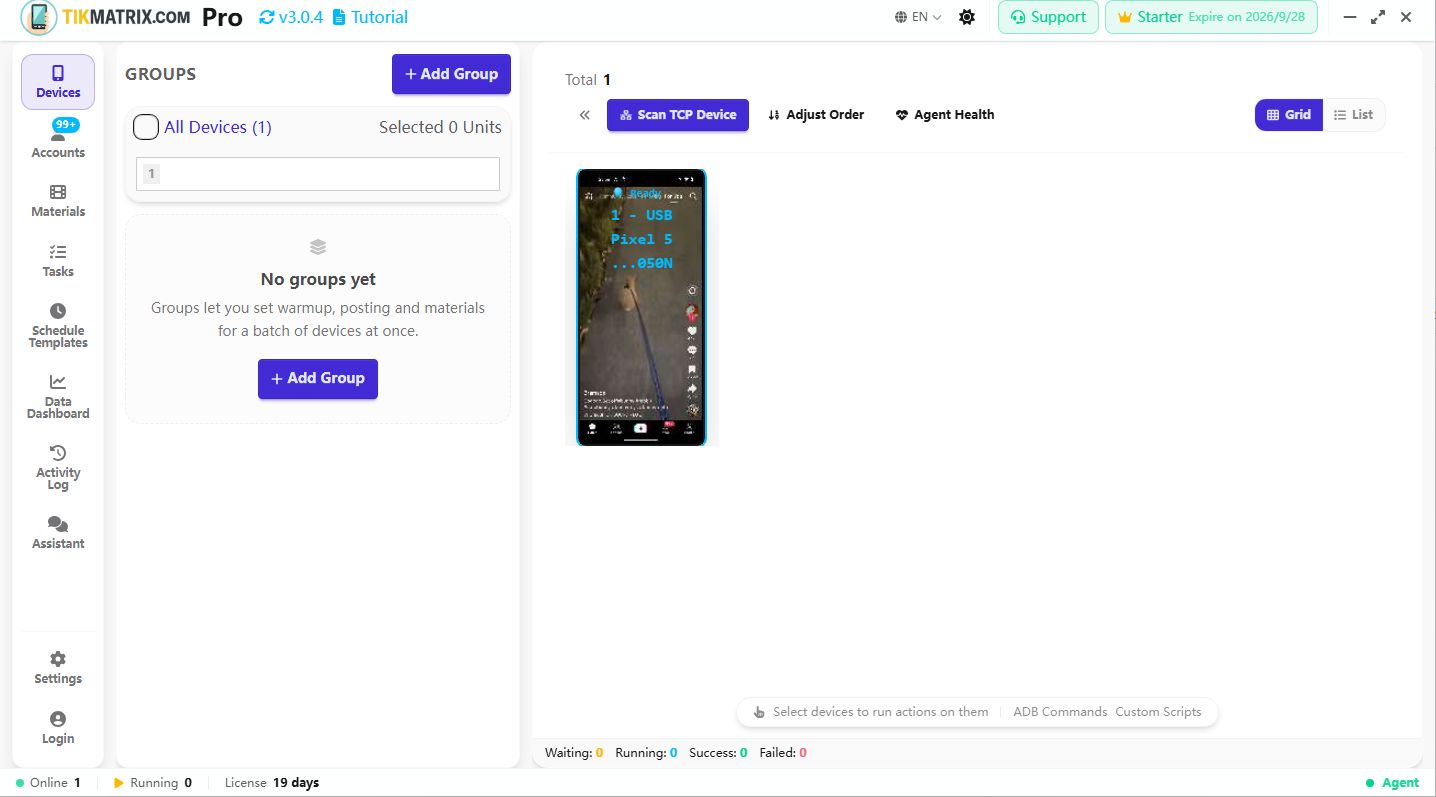
โทรศัพท์คลาวด์: ใช้รายละเอียดการเชื่อมต่อที่มีอยู่
- เริ่มโทรศัพท์หนึ่งเครื่องในตัวจัดการโทรศัพท์คลาวด์ของคุณ รับที่อยู่ ADB พอร์ต และรหัสการเชื่อมต่อใดๆ ที่ผู้ให้บริการต้องการ
- ใน TikMatrix / IgMatrix ให้เปิด Scan TCP Device → Cloud Phone List
- คลิก Add ป้อนชื่อ ที่อยู่ IP พอร์ต และรหัสการเชื่อมต่อ แล้วบันทึก ใช้รายละเอียดจริงจากผู้ให้บริการของคุณ
- คลิกปุ่มเชื่อมต่อข้างโทรศัพท์เครื่องนี้แล้วรอการ์ด
ตรวจสอบ: หน้าจอโทรศัพท์คลาวด์ปรากฏและแสดง Ready หลังจากการเริ่มต้น การตรวจสอบสิทธิ์แตกต่างกันไปตามผู้ให้บริการ ดู cloud connection reference เมื่อคุณต้องการรายละเอียดเพิ่มเติม
ตรวจสอบว่าคุณสามารถควบคุม
- คลิกหมายเลขอุปกรณ์ในแผงด้านซ้าย
- ตรวจสอบจำนวนที่ selected คือ 1 การเลือกอุปกรณ์จะเปิดเผยแถบเครื่องมือ General / ADB Commands / Scripts ที่ด้านล่าง
- ดับเบิลคลิกการ์ดโทรศัพท์เพื่อเปิดหน้าจอที่ใหญ่ขึ้น เปิดแอปธรรมดาเช่นการตั้งค่าของโทรศัพท์จากหน้าจอนี้
ตรวจสอบ: การคลิกบนคอมพิวเตอร์เปลี่ยนหน้าจอโทรศัพท์ คุณได้ดำเนินการขั้นตอนการเชื่อมต่อเสร็จสิ้นแล้ว
ติดขัดที่นี่?
| สิ่งที่คุณเห็น | ลองสิ่งนี้ก่อน |
|---|---|
| โทรศัพท์ชาร์จแต่ไม่มีการ์ดปรากฏ | ลองใช้สายเคเบิลและพอร์ต USB ของคอมพิวเตอร์โดยตรง ปลดล็อกโทรศัพท์และตรวจสอบพรอมต์การดีบัก |
| รอสิทธิ์ | อนุญาต USB debugging สำหรับคอมพิวเตอร์ของคุณบนโทรศัพท์ แล้วเชื่อมต่ออีกครั้ง |
| การ์ดปรากฏ แต่ไม่พร้อม | ตรวจสอบพรอมต์การติดตั้ง จากนั้นตามด้วย Agent initialization troubleshooting |
| หน้าจอปรากฏ แต่คลิกไม่ทำงาน | ปลดล็อกโทรศัพท์ ในซ่อมแซมตรวจสอบ USB debugging (Security settings) |
| การเชื่อมต่อคลาวด์ล้มเหลว | ตรวจสอบว่าโทรศัพท์กำลังทำงาน รายละเอียดการเชื่อมต่อเป็นปัจจุบัน และที่อยู่สามารถเข้าถึงได้จากคอมพิวเตอร์ของคุณ |
เมื่อเชื่อมต่อแล้ว คุณสามารถดำเนินการต่อได้ การเชื่อมต่อแบบไร้สาย อุปกรณ์กล่อง และคีย์ ADB จะครอบคลุมแยกต่างหากใน connection reference
ถัดไป: เตรียมบัญชี →