1. 첫 번째 휴대폰 연결
목표: 한 대의 휴대폰을 컴퓨터에서 보고 제어하기. 기기 연결과 화면 제어는 무료 기능입니다.
아직 설치하지 않으셨나요? 설치 및 준비부터 시작하세요. 이미 휴대폰을 제어할 수 있으신가요? 계정 준비로 진행하세요.
연결 방식 선택
귀하의 기기에 해당하는 섹션만 읽으세요. 먼저 한 대로 시작하세요.
실제 휴대폰: USB부터 시작
- 휴대폰의 설정 → 휴대폰 정보에서 빌드 번호를 찾아 반복해서 탭하여 개발자 모드를 활성화합니다. 제조사마다 위치가 다르므로 휴대폰 설정에서 "개발자 옵션"을 검색하세요.
- 개발자 옵션에서 USB 디버깅을 활성화합니다. Xiaomi 기기의 경우 USB를 통한 설치 및 **USB 디버깅(보안 설정)**도 활성화해야 할 수 있습니다.
- 휴대폰의 잠금을 해제하고 데이터 전송이 가능한 USB 케이블로 컴퓨터에 연결합니다.
- 휴대폰에서 USB 디버깅을 허용하라는 메시지가 표시되면 자신의 컴퓨터임을 확인하고 허용을 탭합니다.
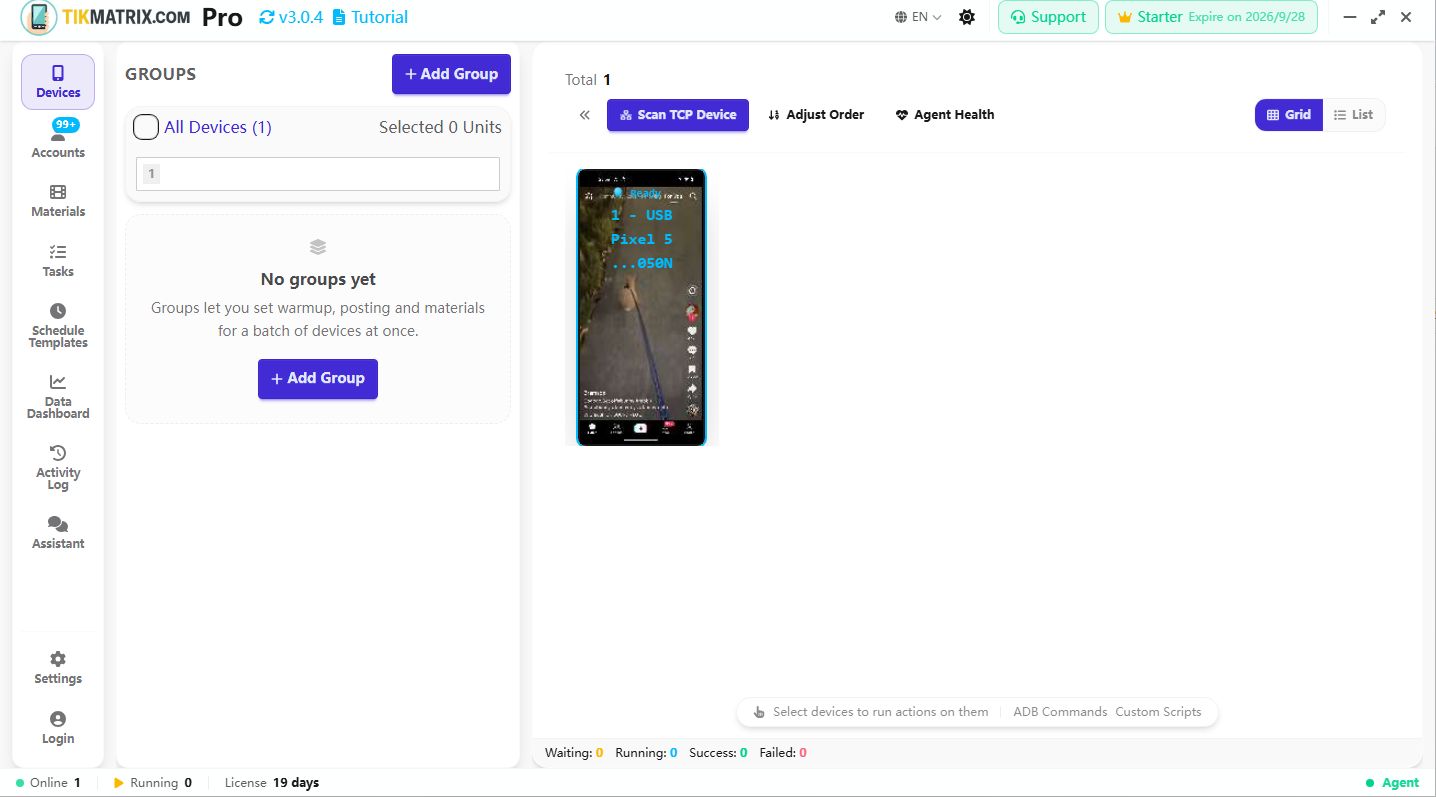
- 데스크톱 앱의 기기를 열고 휴대폰 카드를 기다립니다. 첫 연결 시 앱은 휴대폰을 제어하는 에이전트 헬퍼를 자동으로 설치합니다. 휴대폰에서 설치 프롬프트가 표시되면 지시를 따르세요.
확인: 휴대폰 카드와 화면이 표시됩니다. 에이전트 초기화 후 카드는 준비 완료로 표시됩니다.
클라우드 휴대폰: 기존 연결 정보 사용
- 클라우드 휴대폰 관리자에서 한 대를 시작합니다. ADB 주소, 포트 및 공급자가 요구하는 연결 코드를 가져옵니다.
- TikMatrix / IgMatrix에서 TCP 기기 스캔 → 클라우드 휴대폰 목록을 엽니다.
- 추가를 클릭하고 이름, IP 주소, 포트 및 연결 코드를 입력한 후 저장합니다. 공급자의 실제 세부 사항을 사용하세요.
- 해당 휴대폰 옆의 연결 버튼을 클릭하고 카드를 기다립니다.
확인: 클라우드 휴대폰 화면이 표시되고 초기화 후 준비 완료로 표시됩니다. 인증은 공급자마다 다릅니다. 자세한 내용은 클라우드 연결 참고를 참조하세요.
제어 가능한지 확인
- 왼쪽 패널의 기기 번호를 클릭합니다.
- 선택 수가 1인지 확인합니다. 기기를 선택하면 하단에 일반 / ADB 명령 / 스크립트 도구 모음이 표시됩니다.
- 휴대폰 카드를 더블클릭하여 더 큰 화면을 엽니다. 그 화면에서 휴대폰의 설정 같은 일반 앱을 열어봅니다.
확인: 컴퓨터를 클릭하면 휴대폰 화면이 변경됩니다. 연결 단계를 완료했습니다.
여기서 막혔나요?
| 보는 상황 | 먼저 시도해 보기 |
|---|---|
| 휴대폰이 충전되지만 카드가 나타나지 않음 | 데이터 전송 가능한 케이블을 시도하고 컴퓨터의 직접 USB 포트에 연결합니다. 휴대폰의 잠금을 해제하고 디버깅 프롬프트를 확인하세요. |
| 허가 대기 중 | 휴대폰에서 이 컴퓨터에 대한 USB 디버깅을 허용한 다음 다시 연결합니다. |
| 카드가 표시되지만 준비 완료가 안 됨 | 설치 프롬프트를 확인한 다음 에이전트 초기화 문제 해결을 따르세요. |
| 화면이 표시되지만 클릭이 작동하지 않음 | 휴대폰의 잠금을 해제하세요. Xiaomi의 경우 USB 디버깅(보안 설정)을 확인하세요. |
| 클라우드 연결 실패 | 휴대폰이 실행 중인지, 연결 세부 사항이 최신인지, 주소에 연결할 수 있는지 확인하세요. |
연결되었으면 계속 진행하세요. 무선 연결, 보드 기기, ADB 키는 연결 참고에서 별도로 다룹니다.
다음: 계정 준비 →