1. Підключіть свій перший телефон
Мета: побачити один телефон на комп'ютері та керувати ним. Підключення пристроїв та керування екранами — це безплатні функції.
Ще не встановили? Почніть з встановлення та підготовки. Вже керуєте своїм телефоном? Перейдіть до підготовки акаунта.
Виберіть свій спосіб підключення
Дотримуйтесь лише розділу для вашого пристрою. Почніть з одного телефону.
Фізичний телефон: почніть з USB
- На телефоні знайдіть Номер складання у меню Налаштування → Про пристрій та натискайте його кілька разів, поки не ввімкнеться режим розробника. Розташування відрізняється залежно від виробника; шукайте в налаштуваннях телефону параметри розробника.
- Увімкніть Налагодження USB у параметрах розробника. На пристроях Xiaomi також може знадобитися Встановлення через USB та Налагодження USB (параметри безпеки).
- Розблокуйте телефон та підключіть його до комп'ютера за допомогою USB-кабелю, що підтримує передачу даних.
- Коли телефон запитає дозвіл на налагодження USB, переконайтесь, що це ваш комп'ютер, та торкніться Дозволити.
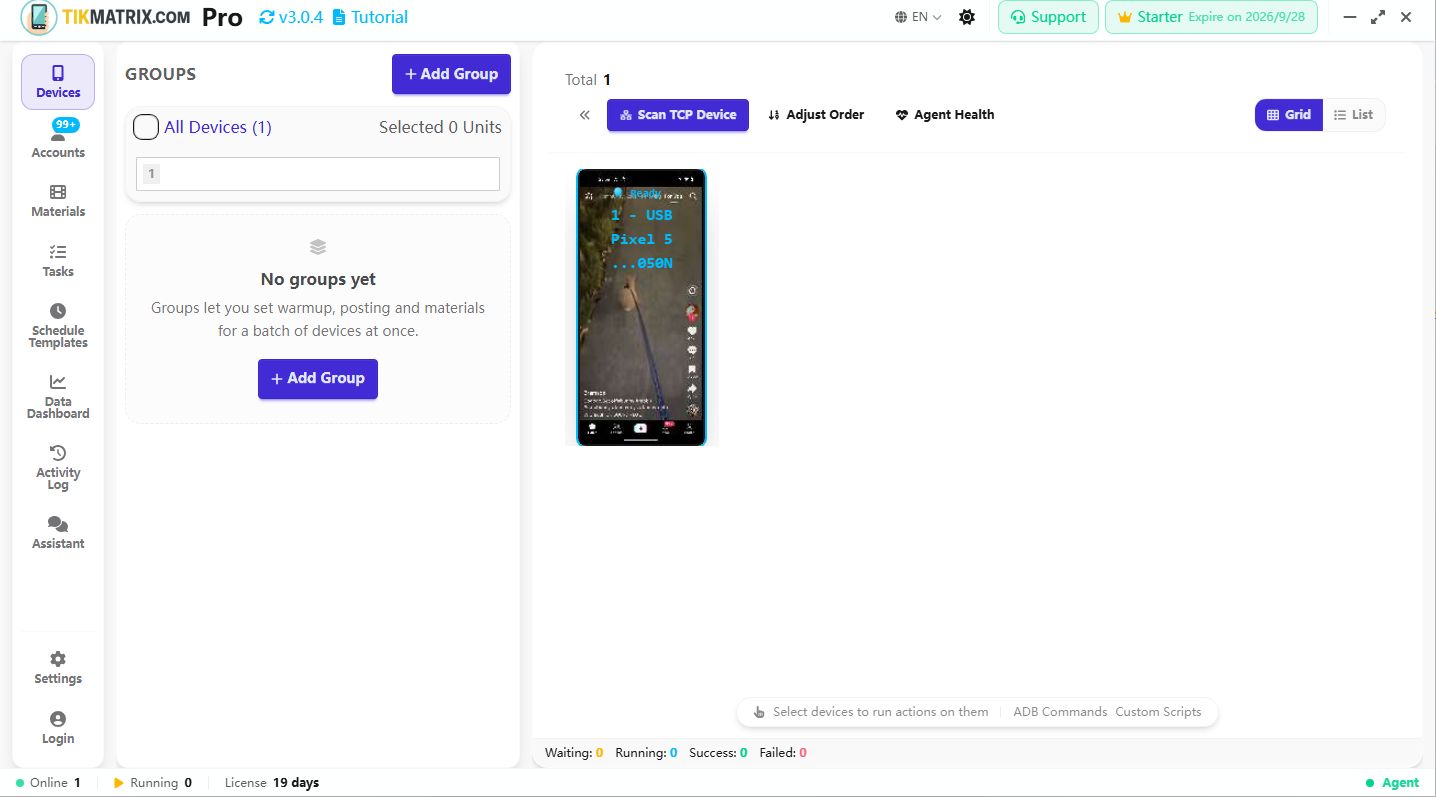
- Відкрийте Пристрої у настільному додатку й чекайте на з'яву карти телефону. При першому підключенні додаток автоматично встановлює свого Агента — помічника, який керує телефоном. За потреби відповідайте на запити про встановлення на телефоні.
Перевірте: видна карта телефону та екран. Після ініціалізації Агента на карті буде показано Готово.
Хмарний телефон: використовуйте наявні деталі з'єднання
- Запустіть один телефон у менеджері хмарних телефонів. Отримайте його адресу ADB, порт та будь-який код підключення, потрібний постачальником.
- У TikMatrix / IgMatrix відкрийте Сканувати TCP-пристрій → Список хмарних телефонів.
- Натисніть Додати, введіть ім'я, IP-адресу, порт та код підключення, потім збережіть. Використовуйте фактичні деталі від постачальника.
- Натисніть кнопку підключення біля телефону й чекайте на з'яву його карти.
Перевірте: екран хмарного телефону видно і показує Готово після ініціалізації. Автентифікація залежить від постачальника; детальні інструкції див. у довідниці про хмарне з'єднання.
Переконайтесь, що можете ним керувати
- Натисніть номер одного пристрою на лівій панелі.
- Перевірте, що вибрана кількість дорівнює 1. Вибір пристрою розкриває нижню панель інструментів Загальне / Команди ADB / Скрипти.
- Двічі натисніть карту телефону, щоб відкрити його більший екран. Відкрийте звичайний додаток, наприклад Налаштування телефону.
Перевірте: натискання на комп'ютері змінює екран телефону. Ви завершили етап підключення.
Зі проблемами?
| Що ви бачите | Спробуйте спершу |
|---|---|
| Телефон заряджається, але карта не з'являється | Спробуйте кабель, який підтримує передачу даних, та прямий USB-порт комп'ютера; розблокуйте телефон та перевірте запит налагодження. |
| Очікування авторизації | Надайте дозвіл на налагодження USB для вашого комп'ютера на телефоні, потім повторно підключіться. |
| Карта з'являється, але ніколи не стає Готово | Перевірте наявність запиту про встановлення, потім дотримуйтесь усунення проблем із ініціалізацією Агента. |
| Екран з'являється, але натискання не роблять нічого | Розблокуйте телефон; на Xiaomi перевірте налагодження USB (параметри безпеки). |
| Хмарне з'єднання відмовляється | Перевірте, що телефон працює, деталі з'єднання поточні та адреса доступна з вашого комп'ютера. |
Після підключення можете продовжити. Бездротові з'єднання, пристрої з коробками та ключи ADB розглядаються окремо у довідниці про підключення.