1. Connetti il tuo primo telefono
Obiettivo: vedi un telefono sul tuo computer e controllalo. Connettere dispositivi e controllare i loro schermi sono funzionalità gratuite.
Non ancora installato? Inizia da installazione e preparazione. Già controlli il tuo telefono? Continua a preparare un account.
Scegli la tua connessione
Segui solo la sezione per il tuo dispositivo. Inizia con un telefono.
Telefono fisico: inizia con USB
- Sul telefono, trova Numero build in Impostazioni → Informazioni sul telefono e toccalo ripetutamente finché la modalità sviluppatore non è abilitata. La posizione varia a seconda del produttore; cerca Opzioni sviluppatore nelle impostazioni del telefono.
- Abilita Debug USB nelle opzioni sviluppatore. I dispositivi Xiaomi potrebbero richiedere anche Installa tramite USB e Debug USB (Impostazioni di sicurezza).
- Sblocca il telefono e collegalo al computer con un cavo USB che supporti il trasferimento dati.
- Quando il telefono chiede il permesso per il debug USB, verifica che sia il tuo computer e tocca Consenti.
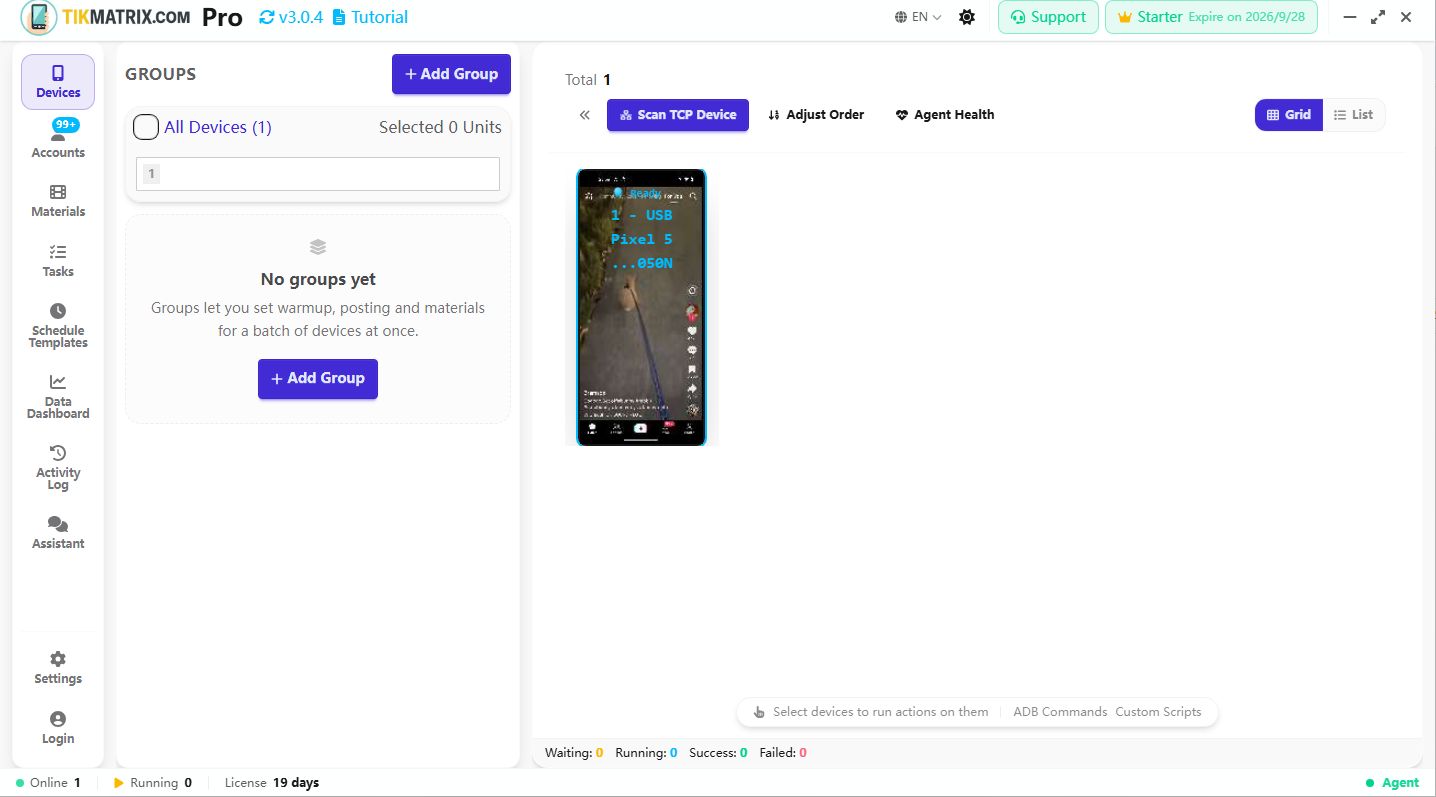
- Apri Dispositivi nell'app desktop e attendi una scheda telefono. Alla prima connessione, l'app installa automaticamente il suo Agent, l'assistente che controlla il telefono. Rispondi ai prompt di installazione sul telefono se necessario.
Verifica: appare una scheda telefono e uno schermo. Dopo l'inizializzazione dell'Agent, la scheda mostra Pronto.
Telefono cloud: usa i dettagli di connessione che hai già
- Avvia un telefono nel tuo gestore di telefoni cloud. Ottieni il suo indirizzo ADB, la porta e qualsiasi codice di connessione richiesto dal provider.
- In TikMatrix / IgMatrix, apri Scansiona Dispositivi TCP → Elenco Cloud Phone.
- Fai clic su Aggiungi, inserisci il nome, l'indirizzo IP, la porta e il codice di connessione, quindi salva. Usa i dettagli attuali dal tuo provider.
- Fai clic sul pulsante di connessione accanto a quel telefono e attendi la sua scheda.
Verifica: lo schermo del telefono cloud appare e mostra Pronto dopo l'inizializzazione. L'autenticazione varia a seconda del provider; vedi il riferimento di connessione cloud quando hai bisogno di più dettagli.
Verifica che tu possa controllarlo
- Fai clic su un numero di dispositivo nel pannello sinistro.
- Verifica che il conteggio selezionato sia 1. Selezionare un dispositivo rivela la barra degli strumenti Generale / Comandi ADB / Script in basso.
- Fai doppio clic sulla scheda del telefono per aprire il suo schermo più grande. Apri un'app ordinaria come le Impostazioni del telefono da quello schermo.
Verifica: fare clic sul computer cambia lo schermo del telefono. Hai completato la fase di connessione.
Bloccato qui?
| Quello che vedi | Prova questo per primo |
|---|---|
| Il telefono si carica ma non appare nessuna scheda | Prova un cavo che supporta i dati e una porta USB diretta del computer; sblocca il telefono e controlla il prompt di debug. |
| In attesa di autorizzazione | Consenti il debug USB per il tuo computer sul telefono, quindi ricollega. |
| La scheda appare ma non diventa mai pronta | Controlla i prompt di installazione, quindi segui troubleshooting dell'inizializzazione dell'Agent. |
| Appare lo schermo ma i clic non funzionano | Sblocca il telefono; su Xiaomi, controlla Debug USB (Impostazioni di sicurezza). |
| La connessione cloud non riesce | Verifica che il telefono sia in esecuzione, i dettagli di connessione siano attuali e l'indirizzo sia raggiungibile dal tuo computer. |
Una volta connesso, puoi procedere. Le connessioni wireless, i dispositivi box e le chiavi ADB sono trattati separatamente nel riferimento di connessione.
Prossimo: Prepara un account →