1. Conecta tu primer teléfono
Objetivo: ver un teléfono en tu computadora y controlarlo. Conectar dispositivos y controlar sus pantallas son funciones gratuitas.
¿Aún no instalado? Comienza con la instalación y preparación. ¿Ya estás controlando tu teléfono? Continúa con preparar una cuenta.
Elige tu conexión
Solo sigue la sección para tu dispositivo. Comienza con un teléfono.
Teléfono físico: comienza con USB
- En el teléfono, encuentra el Número de compilación en Configuración → Acerca del teléfono y presiona varias veces hasta que se habilite el modo de desarrollador. La ubicación varía según el fabricante; busca opciones de desarrollador en la configuración del teléfono.
- Habilita Depuración USB en Opciones de desarrollador. Los dispositivos Xiaomi también pueden requerir Instalar por USB y Depuración USB (Configuración de seguridad).
- Desbloquea el teléfono y conéctalo a tu computadora con un cable USB que admita transferencia de datos.
- Cuando el teléfono te pida permitir la depuración USB, verifica que sea tu computadora y presiona Permitir.
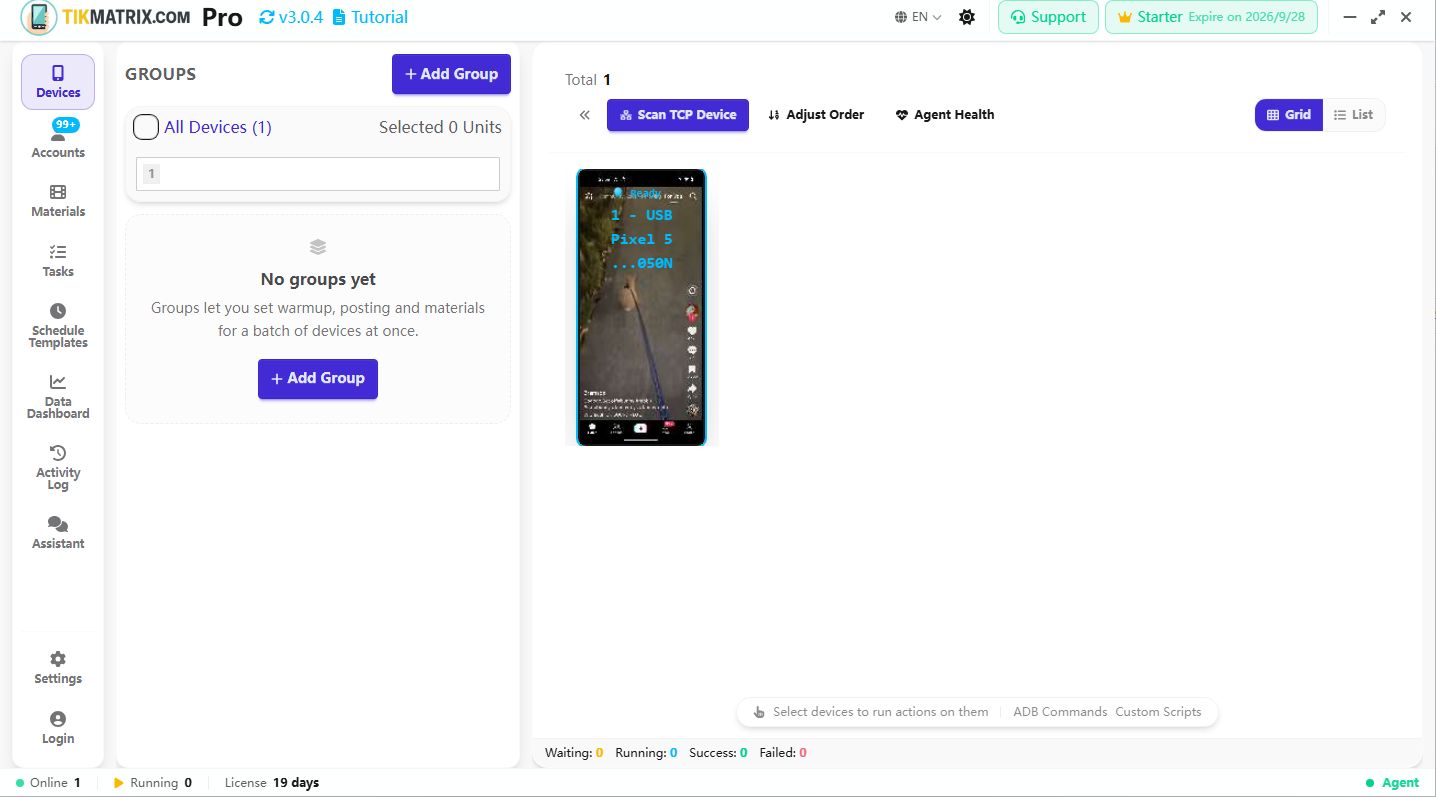
- Abre Dispositivos en la aplicación de escritorio y espera una tarjeta de teléfono. En la primera conexión, la aplicación instala automáticamente su Agente, el asistente que controla el teléfono. Responde a cualquier solicitud de instalación en el teléfono si es necesario.
Verificación: aparece una tarjeta de teléfono y la pantalla. Después de la inicialización del Agente, la tarjeta muestra Listo.
Teléfono en la nube: usa tus detalles de conexión existentes
- Inicia un teléfono en tu gestor de telefonía en la nube. Obtén su dirección ADB, puerto y cualquier código de conexión requerido por el proveedor.
- En TikMatrix / IgMatrix, abre Escanear dispositivo TCP → Lista de teléfonos en la nube.
- Haz clic en Agregar, ingresa el nombre, dirección IP, puerto y código de conexión, luego guarda. Usa los detalles reales de tu proveedor.
- Haz clic en el botón de conexión junto a ese teléfono y espera su tarjeta.
Verificación: la pantalla del teléfono en la nube aparece y muestra Listo después de la inicialización. La autenticación varía según el proveedor; consulta la referencia de conexión en la nube cuando necesites más detalles.
Comprueba que puedas controlarlo
- Haz clic en un número de dispositivo en el panel izquierdo.
- Verifica que el recuento seleccionado sea 1. Seleccionar un dispositivo revela la barra de herramientas inferior General / Comandos ADB / Scripts.
- Haz doble clic en la tarjeta del teléfono para abrir su pantalla más grande. Abre una aplicación ordinaria como la Configuración del teléfono desde esa pantalla.
Verificación: hacer clic en la computadora cambia la pantalla del teléfono. Has completado la etapa de conexión.
¿Atrapado aquí?
| Lo que ves | Intenta esto primero |
|---|---|
| El teléfono se carga pero no aparece ninguna tarjeta | Intenta un cable con capacidad de datos y un puerto USB directo de la computadora; desbloquea el teléfono y verifica la solicitud de depuración. |
| Esperando autorización | Permite la depuración USB para tu computadora en el teléfono, luego reconecta. |
| La tarjeta aparece pero nunca se hace lista | Verifica si hay una solicitud de instalación, luego sigue la solución de problemas de inicialización del Agente. |
| La pantalla aparece pero los clics no hacen nada | Desbloquea el teléfono; en Xiaomi, verifica la depuración USB (Configuración de seguridad). |
| La conexión en la nube falla | Verifica que el teléfono esté en funcionamiento, los detalles de conexión sean actuales y la dirección sea accesible desde tu computadora. |
Una vez conectado, puedes continuar. Las conexiones inalámbricas, dispositivos de caja y claves ADB se tratan por separado en la referencia de conexión.
Siguiente: Prepara una cuenta →