1. Hubungkan ponsel pertama Anda
Tujuan: lihat satu ponsel di komputer dan kendalikan. Menghubungkan perangkat dan mengendalikan layar adalah fitur gratis.
Belum diinstal? Mulai dari instalasi dan persiapan. Sudah mengendalikan ponsel Anda? Lanjutkan ke siapkan akun.
Pilih koneksi Anda
Ikuti hanya bagian untuk perangkat Anda. Mulai dengan satu ponsel.
Ponsel fisik: mulai dengan USB
- Di ponsel, cari Build number di Pengaturan → Tentang ponsel dan ketuk berulang kali hingga mode developer diaktifkan. Lokasinya bervariasi menurut pabrikan; cari Opsi developer di pengaturan ponsel.
- Aktifkan USB debugging di opsi developer. Perangkat Xiaomi juga mungkin memerlukan Install via USB dan USB debugging (Security settings).
- Buka kunci ponsel dan hubungkan ke komputer dengan kabel USB yang mendukung transfer data.
- Ketika ponsel meminta izin USB debugging, verifikasi ini adalah komputer Anda dan ketuk Izinkan.
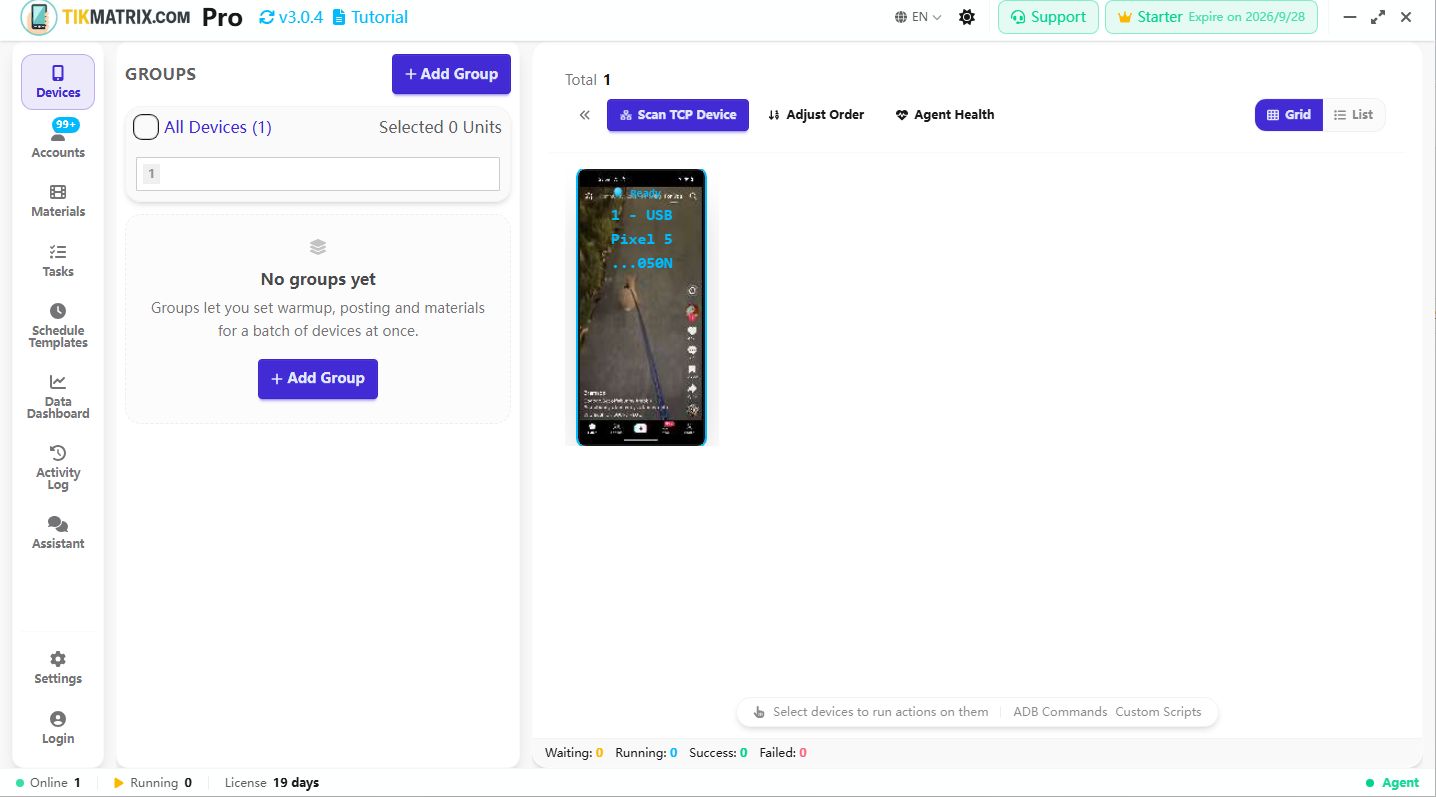
- Buka Devices di aplikasi desktop dan tunggu kartu ponsel. Pada koneksi pertama, aplikasi secara otomatis memasang Agent, pembantu yang mengendalikan ponsel. Balas prompt instalasi di ponsel jika diperlukan.
Periksa: kartu ponsel dan layar muncul. Setelah inisialisasi Agent, kartu menunjukkan Siap.
Ponsel awan: gunakan detail koneksi yang sudah ada
- Mulai satu ponsel di manajer ponsel awan Anda. Dapatkan alamat ADB, port, dan kode koneksi apa pun yang diharuskan oleh penyedia.
- Di TikMatrix / IgMatrix, buka Pindai Perangkat TCP → Daftar Cloud Phone.
- Klik Tambah, masukkan nama, alamat IP, port dan kode koneksi, lalu simpan. Gunakan detail aktual dari penyedia Anda.
- Klik tombol koneksi di sebelah ponsel itu dan tunggu kartunya.
Periksa: layar ponsel awan muncul dan menunjukkan Siap setelah inisialisasi. Autentikasi bervariasi menurut penyedia; lihat referensi koneksi cloud saat Anda memerlukan detail lainnya.
Periksa bahwa Anda dapat mengendalikannya
- Klik satu nomor perangkat di panel kiri.
- Periksa bahwa hitungan yang dipilih adalah 1. Memilih perangkat mengungkapkan toolbar Umum / Perintah ADB / Script di bagian bawah.
- Klik dua kali kartu ponsel untuk membuka layarnya yang lebih besar. Buka aplikasi biasa seperti Pengaturan ponsel dari layar itu.
Periksa: mengklik di komputer mengubah layar ponsel. Anda telah menyelesaikan tahap koneksi.
Terjebak di sini?
| Yang Anda lihat | Coba ini dulu |
|---|---|
| Ponsel mengisi daya tetapi tidak ada kartu yang muncul | Coba kabel yang mendukung data dan port USB langsung di komputer; buka kunci ponsel dan periksa prompt debugging. |
| Menunggu otorisasi | Izinkan USB debugging untuk komputer Anda di ponsel, lalu sambungkan kembali. |
| Kartu muncul tetapi tidak pernah siap | Periksa prompt instalasi, kemudian ikuti troubleshooting inisialisasi Agent. |
| Layar muncul tetapi klik tidak berhasil | Buka kunci ponsel; di Xiaomi, periksa USB debugging (Security settings). |
| Koneksi cloud gagal | Periksa ponsel berjalan, detail koneksi terbaru, dan alamat dapat dijangkau dari komputer Anda. |
Setelah terhubung, Anda dapat melanjutkan. Koneksi nirkabel, perangkat kotak, dan kunci ADB dibahas terpisah di referensi koneksi.
Berikutnya: Siapkan satu akun →