1. Verbinde dein erstes Telefon
Ziel: Sieh ein Telefon auf deinem Computer und steuere es. Das Verbinden von Geräten und die Bildschirmsteuerung sind kostenlose Funktionen.
Noch nicht installiert? Beginne mit Installation und Vorbereitung. Steuerstest du bereits dein Telefon? Fahre fort mit einem Konto vorbereiten.
Wähle deine Verbindung
Folge nur dem Abschnitt für dein Gerät. Beginne mit einem Telefon.
Physisches Telefon: Starte mit USB
- Öffne auf dem Telefon unter Einstellungen → Über Telefon die Buildnummer und tippe mehrfach darauf, bis der Entwicklermodus aktiviert ist. Der Ort variiert je nach Hersteller; suche in den Telefoneinstellungen nach Entwickleroptionen.
- Aktiviere USB-Debugging in den Entwickleroptionen. Bei Xiaomi-Geräten musst du möglicherweise auch Installation über USB und USB-Debugging (Sicherheitseinstellungen) aktivieren.
- Entsperre das Telefon und verbinde es über ein USB-Datenkabel mit deinem Computer.
- Wenn das Telefon dich auffordert, USB-Debugging zuzulassen, bestätige, dass es dein Computer ist, und tippe Zulassen.
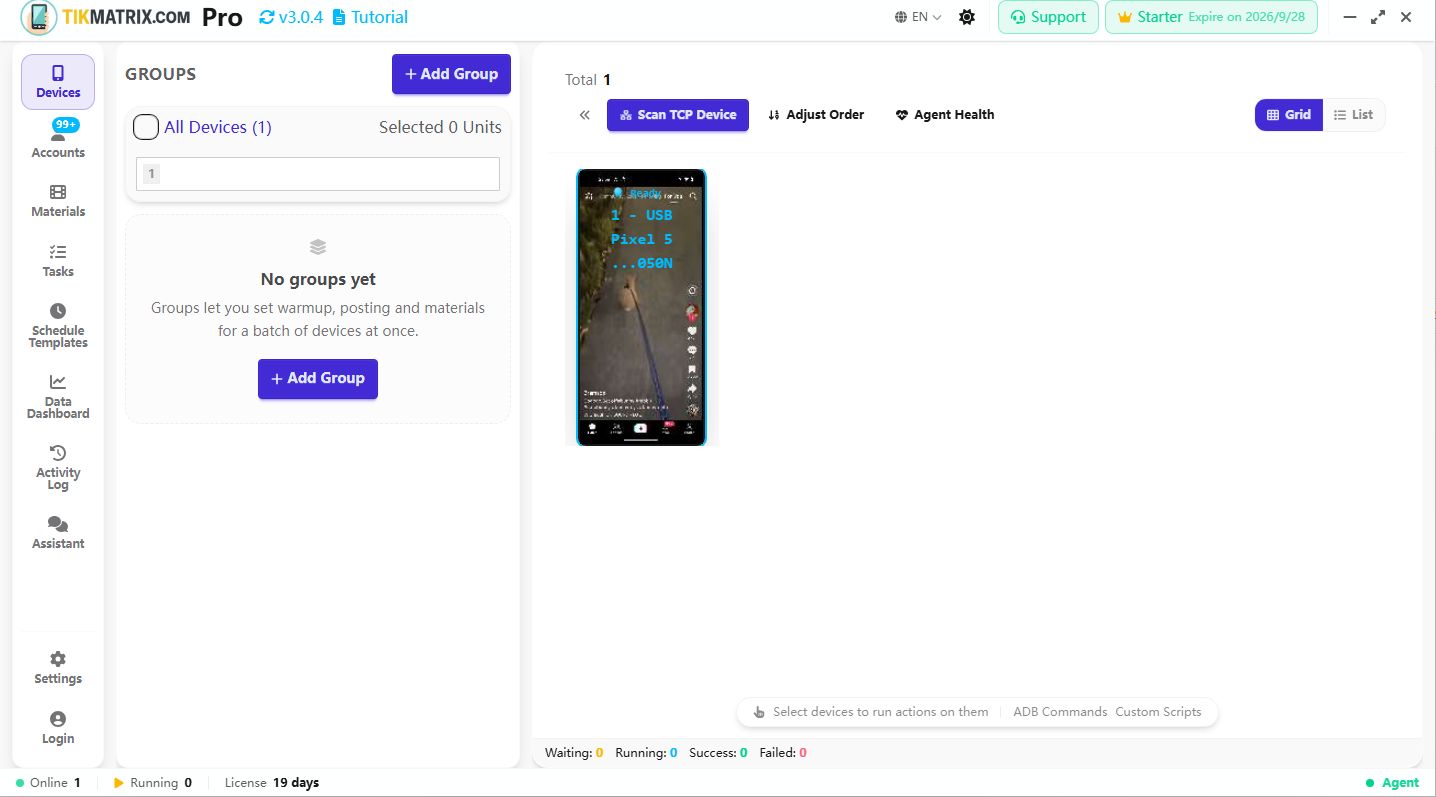
- Öffne Geräte in der Desktop-Anwendung und warte auf eine Telefonkarte. Beim ersten Verbinden installiert die Anwendung automatisch ihren Agent, den Helfer, der das Telefon steuert. Antworte auf Installationsaufforderungen auf dem Telefon, falls erforderlich.
Erfolgscheck: Eine Telefonkarte und ein Bildschirm erscheinen. Nach der Agent-Initialisierung zeigt die Karte Bereit an.
Cloud-Telefon: Verwende deine vorhandenen Verbindungsdaten
- Starte ein Telefon in deinem Cloud-Telefon-Manager. Rufe seine ADB-Adresse, seinen Port und einen Verbindungscode ab (falls der Anbieter erforderlich ist).
- Öffne in TikMatrix / IgMatrix TCP-Gerät scannen → Cloud-Telefonliste.
- Klicke Hinzufügen, gib den Namen, die IP-Adresse, den Port und den Verbindungscode ein, dann speichere. Verwende die tatsächlichen Daten deines Anbieters.
- Klicke auf die Verbindungsschaltfläche neben diesem Telefon und warte auf seine Karte.
Erfolgscheck: Der Cloud-Telefonbildschirm wird angezeigt und zeigt nach der Initialisierung Bereit. Die Authentifizierung variiert je nach Anbieter; siehe die Cloud-Verbindungsreferenz, wenn du weitere Details benötigst.
Stelle sicher, dass du es steuern kannst
- Klicke auf eine Gerätenummer im linken Bereich.
- Stelle sicher, dass die ausgewählte Anzahl 1 ist. Die Auswahl eines Geräts zeigt die untere Symbolleiste Allgemein / ADB-Befehle / Skripte an.
- Doppelklicke auf die Telefonkarte, um ihren größeren Bildschirm zu öffnen. Öffne eine gewöhnliche Anwendung wie die Einstellungen des Telefons von diesem Bildschirm aus.
Erfolgscheck: Ein Klick auf dem Computer ändert den Telefonbildschirm. Du hast die Verbindungsphase abgeschlossen.
Hier stecken bleiben?
| Was du siehst | Versuche das zuerst |
|---|---|
| Telefon lädt, aber keine Karte erscheint | Versuche ein datenfähiges Kabel und einen direkten Computer-USB-Anschluss; entsperre das Telefon und überprüfe die Debug-Eingabeaufforderung. |
| Auf Autorisierung warten | Erlaube USB-Debugging für deinen Computer auf dem Telefon, dann verbinde dich erneut. |
| Karte erscheint, wird aber nie bereit | Überprüfe auf eine Installationsaufforderung, dann folge der Agent-Initialisierungs-Fehlerbehebung. |
| Bildschirm erscheint, aber Klicks funktionieren nicht | Entsperre das Telefon; auf Xiaomi überprüfe USB-Debugging (Sicherheitseinstellungen). |
| Cloud-Verbindung schlägt fehl | Stelle sicher, dass das Telefon läuft, die Verbindungsdaten aktuell sind und die Adresse von deinem Computer aus erreichbar ist. |
Nach der Verbindung kannst du fortfahren. Drahtlose Verbindungen, Box-Geräte und ADB-Schlüssel werden separat in der Verbindungsreferenz behandelt.
Nächstes: Ein Konto vorbereiten →