3. Slutför din första publiceringsuppgift
Mål: slutför en uppgift med en telefon, ett konto och en video, och verifiera sedan resultatet på telefonen.
TikMatrix-vägen sparar ett TikTok-utkast. IgMatrix-vägen publicerar faktiskt en Instagram Reel. Välj en video som är lämplig för det resultat du avser.
1. Förbered en video
- Skapa en ny mapp på datorn, till exempel
first-post. - Lägg en MP4-video som kan spelas upp i den och kom ihåg mappplatsen.
- Bekräfta att målappen fungerar och är inloggad på rätt konto. Enheten bör vara Klar, utan någon annan uppgift som använder den.
Kontroll: mappen innehåller bara denna videos fil och telefonen är på rätt konto.
2. Öppna publiceringsuppgiften
Välj bara en telefon i Enheter och öppna sedan Skript → Publicera i verktygsfältet längst ned. Kontrollera plattformen och appaketetet.
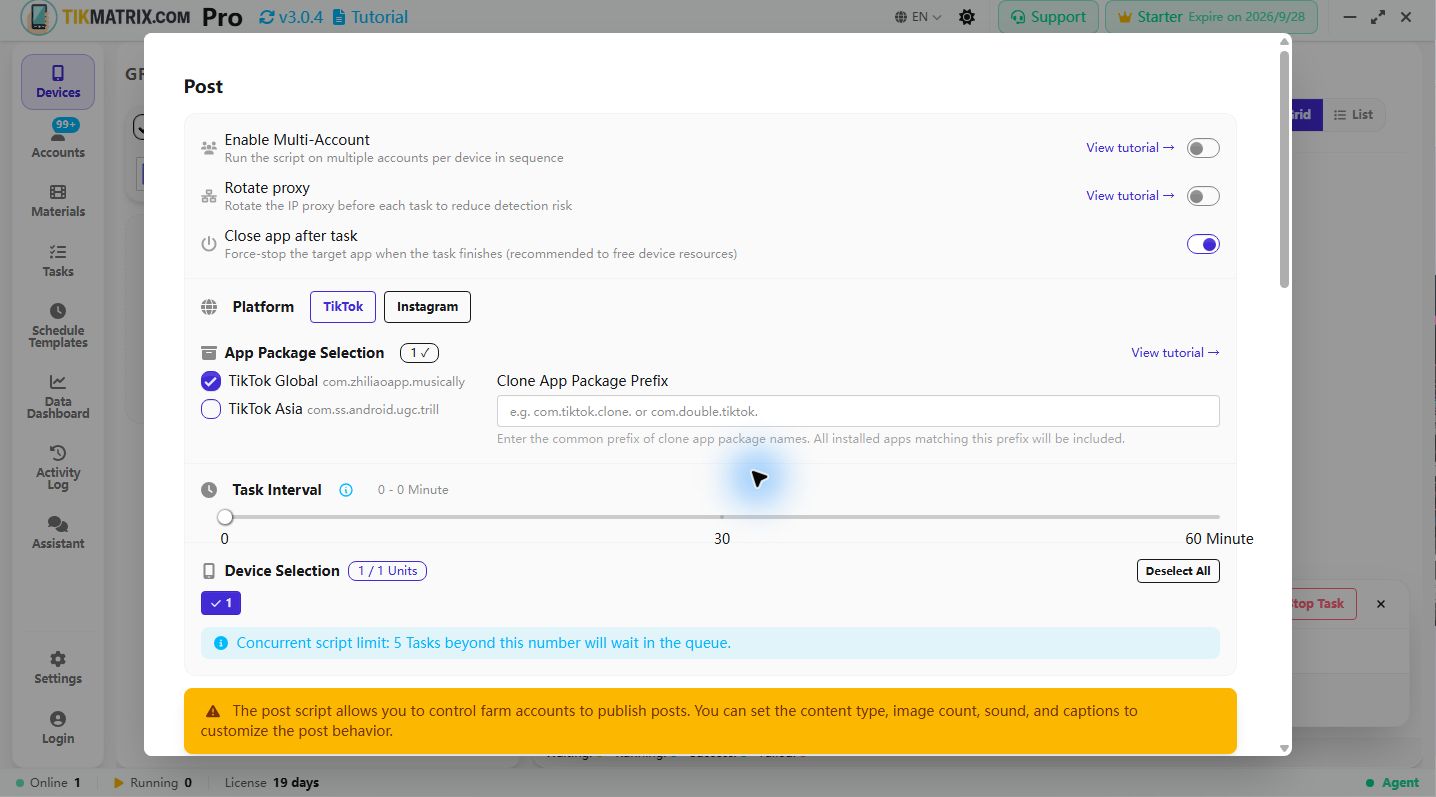
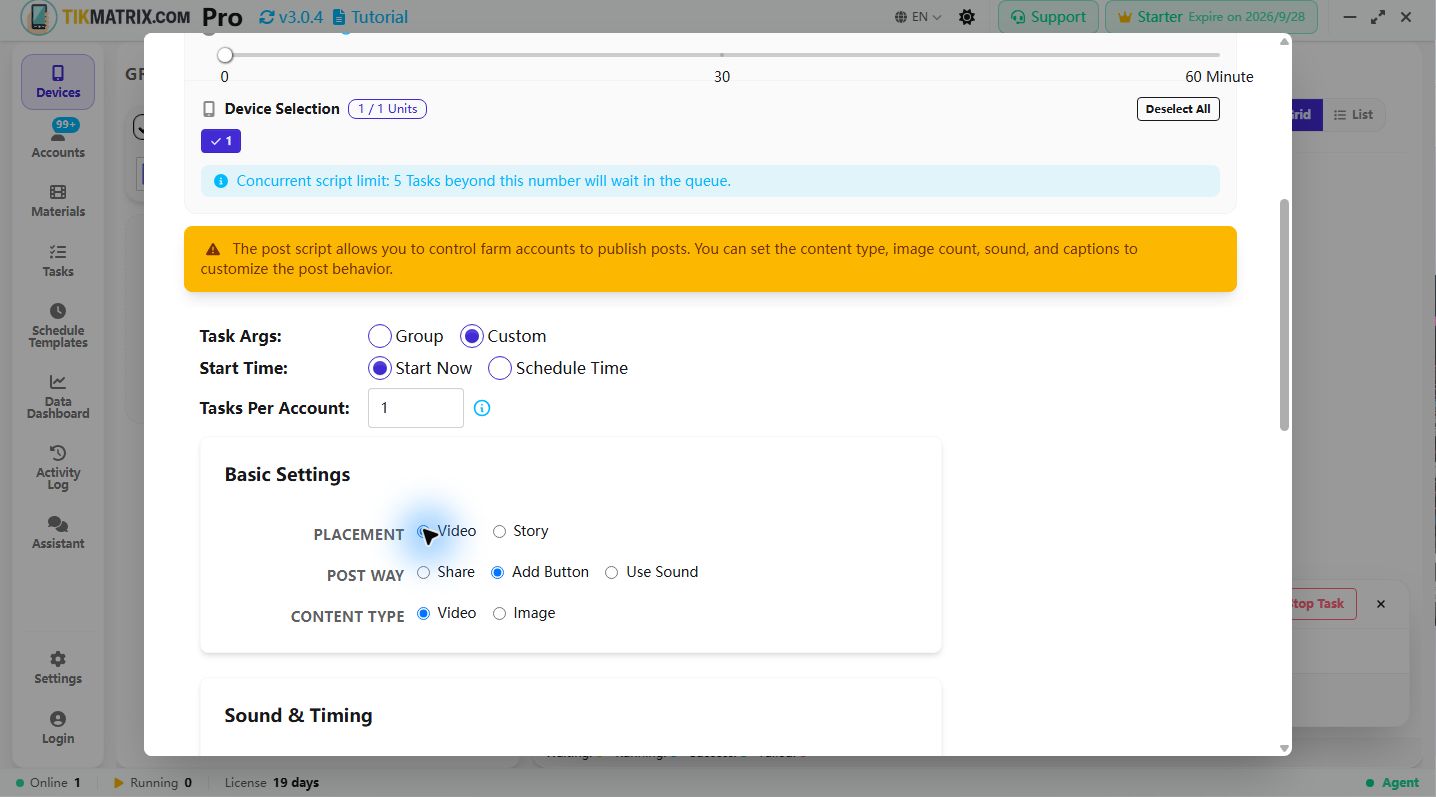
Använd dessa inställningar. Appen kan komma ihåg tidigare värden, så kontrollera var och en.
| Inställning | Värde vid första körningen |
|---|---|
| Valda enheter | Bara 1 telefon |
| Aktivera multi-konto | Av; använd det aktuella telefonkontot |
| Rotera proxy | Av; använd den anslutning som redan fungerar för appen |
| Uppgiftsparametrar | Anpassad |
| Starttid | Starta nu |
| Uppgifter per konto | 1 |
| Publiceringsmetod | Lägg till knapp |
| Innehållstyp | Video |
| Materialkälla | Lokal mapp |
| Materialsökväg | Mappen du skapade, inte den enskilda videofilen |
| Bildtextformat | Flerrads |
| Bildtext | En rad, till exempel "Ett ögonblick från idag" |
TikMatrix: spara ett TikTok-utkast först
- Placering: Video, inte Story.
- Lägg till ljud: Inaktivera.
- Spara utkast: På. Detta stöds endast för vanliga TikTok-videor.
- Markera material som använt: Av för denna utkastövning, så videon förblir tillgänglig för det senare publiceringssteget. Kontrollera denna inställning igen innan normal publicering.
- Börja med en väntetid för uppladdning på 30–60 sekunder.
Innan du börjar: verifiera att Spara utkast är aktiverat. I annat fall kan uppgiften publicera videon.
IgMatrix: publicera en Instagram Reel
- Placering: Reel.
- Stäng av schemalagd publicering för denna omedelbar publicering.
- Börja med en väntetid för uppladdning på 30–60 sekunder.
Innan du börjar: denna väg publicerar enligt kontots aktuella målgruppsinställningar. Det är inte en utkastövning. Bekräfta att kontot, videon och bildtexten är klara för publicering.
3. Kör och verifiera
- Verifiera igen att antalet enheter och uppgifter per konto båda är 1, tillsammans med inställningarna för din plattform.
- Klicka på Starta skript en gång.
- Öppna Uppgifter för att följa framgången. Håll telefonen ansluten och undvik att betjäna målappen manuellt medan den körs.
- Efter att uppgiften är klar kontrollerar du det faktiska resultatet på telefonen:
- TikTok: öppna utkast från profilen och verifiera videon. Utkastet förblir på denna telefon och har inte publicerats.
- Instagram: öppna videon från profilens Reels och verifiera innehållet och bildtexten.
Klar betyder att uppgiftsresultatet matchar innehållet på telefonen. Att bara skapa en uppgift är inte slutförande.
Kört fast här?
| Vad du ser | Prova detta först |
|---|---|
| Inget material tillgängligt | Kontrollera att lokal mapp är vald, mappvägen är korrekt och den innehåller en spelbara video. |
| Uppgiften fortsätter att vänta | Kontrollera starta nu, andra uppgifter som använder enheten och licensstatus. |
| Appen stannar vid ett popup eller en verifikation | Läs uppgiftsloggen och inspektera telefonen; slutför nödvändiga manuella steg innan du bestämmer dig för att försöka igen. |
| Timeout för uppladdning | Kontrollera om det finns ett befintligt utkast eller inlägg först. Om inget finns, kontrollera nätverket och öka väntetiden för uppladdning. |
| Uppgiften misslyckades men innehål finns | Verifiera innehållet innan du försöker igen för att undvika dubbel publicering. |
Om du behöver support, inkludera appversionen, telefonmodellen, misslyckades steg, uppgiftsfel och skärmen där telefonen stannade. Dölj lösenord och verifieringskoder innan du skickar.
Efter framgång, expandera ett steg i taget
- För att publicera på TikTok, kontrollera innehållet och stäng av Spara utkast, fortfarande använder bara en telefon.
- För materialhantering, musik och schemaläggning, se publiceringsreferensen.
- För att lägga till telefoner, se enhetsgrupper.
- För att rotera konton på en telefon, se växling av flera konton.
Lägg till en inställning i taget så att du kan identifiera vad som orsakat ett problem.