게시물 게시
플랫폼: TikTok, Instagram, Threads
게시물 게시 스크립트는 TikTok, Instagram, Threads에 동영상 또는 이미지를 게시하는 데 사용됩니다.
Threads는 동영상/이미지 게시물, 여러 이미지, 캡션, 미디어 라이브러리 및 로컬 폴더를 포함한 두 가지 자료 소스, 초안으로만 저장 기능을 지원합니다. Threads 앱이 이러한 기능을 제공하지 않으므로 사운드, 상품 링크, 게시 위치(스토리), 커버, AI 라벨, 스토리 링크, 네이티브 예약 기능은 지원하지 않으며, 해당 설정은 무시됩니다.
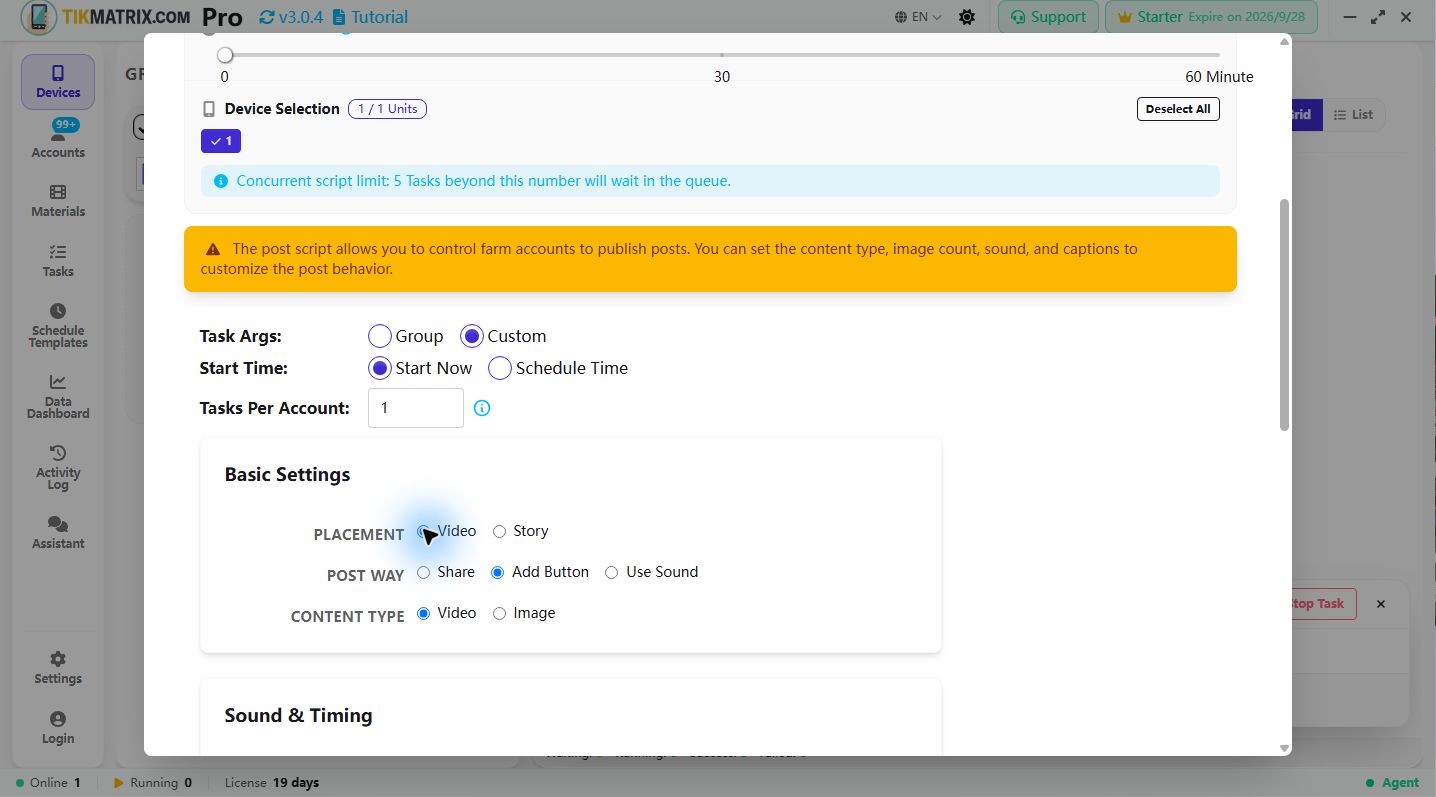
단계
- 자료 준비:
- 옵션 1:
미디어 라이브러리버튼을 클릭하여 동영상/이미지를 미디어 라이브러리에 업로드합니다. - 옵션 2: 로컬 폴더를 자료 소스로 사용하고 스크립트 구성에서 폴더 경로를 설정합니다.
- 옵션 1:
- 스크립트를 실행할 기기를 선택합니다.
스크립트>게시물 게시를 클릭합니다.- 작업 설정을 구성합니다:
- 자료 소스: 미디어 라이브러리 또는 로컬 폴더를 선택합니다.
- 로컬 폴더 경로: 로컬 폴더를 사용하는 경우 동영상/이미지가 포함된 경로를 지정합니다.
- 게시 방법: 게시 방법을 선택합니다: System Share, 추가 버튼(
+), 또는 "검색으로 사운드 사용". - 게시 위치 (TikTok only): 게시 위치 선택 (TikTok 전용) :
- 비디오 (default): 일반 TikTok 비디오로 게시 (기본값).
- Story: TikTok Story로 게시. 사운드 설정 후 스크립트가 직접 "Your Story"를 클릭 — 제목 입력, 상품 링크, AI 라벨 단계 없음.
- 사운드 이름: "검색으로 사운드 사용" 사용 시:
- 검색할 사운드 이름을 입력할 수 있습니다 (예: "original sound", "trending music")
- TikTok 사운드 링크를 직접 입력할 수 있습니다 (예:
https://www.tiktok.com/t/ZP8hvBwCb/)
- 콘텐츠 유형: 동영상 또는 이미지를 선택합니다.
- 사운드 추가 토글: 사운드 추가를 활성화/비활성화합니다.
- 음악 로딩 대기 시간: 추가한 음악이 로드될 때까지 기다리는 시간을 설정합니다(5–30초). 범위를 설정하면 스크립트가 게시할 때마다 범위 내에서 무작위 값을 선택합니다.
- 업로드 대기 시간: 업로드 후 지연 시간을 설정하여(30–300초) 플랫폼 서버가 콘텐츠를 완전히 처리한 뒤 계속하도록 합니다. 범위를 설정하면 스크립트가 게시할 때마다 범위 내에서 무작위 값을 선택합니다. 네트워크가 느리면 값을 높이세요.
- 캡션 형식: 두 가지 캡션 형식 중에서 선택합니다:
- Multiline: 각 줄이 별도의 캡션입니다. 시스템이 순서대로 순환합니다.
- Spintax: 무작위 텍스트 생성을 위해
{옵션1|옵션2}구문을 사용합니다.
- 캡션: 선택한 형식에 따라 캡션을 입력합니다. 멘션(예: @TikMatrixPhoneFarm) 및 해시태그(예: #tag1 #tag2 #tag3)를 지원합니다. 아래에서 자세한 형식 설명을 참조하세요.
- 자료 태그: 태그별로 자료를 필터링합니다. 설정하지 않으면 모든 자료가 사용됩니다.
- 초안으로만 저장: 이 옵션을 활성화하면 게시 버튼 클릭을 건너뜁니다. 스크립트가 대신 임시보관함 버튼을 클릭하여 게시하지 않고 초안으로 저장합니다. 게시 위치가 Story일 때는 이 옵션을 사용할 수 없습니다.
- Reels 예약 (Instagram Reel 전용): 즉시 게시하는 대신 Instagram의 내장 Reels 예약 기능을 사용하도록 활성화합니다. 활성화하면 예약 시간 날짜 및 시간 선택기가 표시됩니다.
- 예약 시간 (Instagram Reel 전용, Reels 예약이 활성화된 경우 표시): 예약된 Reel이 게시될 정확한 날짜와 시간을 설정합니다. Instagram은 예약 시간이 현재 시간보다 최소 20분 이후여야 합니다. 스크립트는 더 많은 옵션으로 이동하여 이 릴 예약 토글을 활성화하고, 지정된 날짜와 시간을 선택하고, 완료를 클릭한 다음 예약 버튼을 클릭하여 작업을 완료합니다.
- 스토리 링크 (Instagram Story 전용): URL을 입력하여 스토리에 링크 스티커를 자동으로 첨부합니다. 설정하면 스크립트가 스티커 선택기를 열고, 링크 스티커를 검색하고, 제공된 URL을 입력하고 확인합니다. 링크 추가를 건너뛰려면 비워두세요.
- 스크립트 시작을 클릭하여 실행을 시작합니다.
캡션 형식
시스템은 게시물 캡션을 유연하게 제어할 수 있도록 두 가지 캡션 형식을 지원합니다.
Multiline 모드 (기본값)
작동 방식:
- 각 줄은 하나의 독립적인 캡션을 나타냅니다
- 시스템이 순서대로 캡션을 사용하고 처음으로 돌아갑니다
- 캡션 내에 줄 바꿈을 추가하려면 줄 내에
###를 사용하세요
예시:
First caption###with line break
Second caption###also with line break
Third caption without line break
플랫폼별 기능:
- TikTok: 제목과 설명을 구분하려면
##를 사용하세요 (예:제목##긴 설명) - Instagram:
##는 지원되지 않으며 경고가 표시됩니다
Spintax 모드
작동 방식:
- 캡션 템플릿 하나만 사용
- 무작위 변형을 위해
{옵션1|옵션2|옵션3}구문을 사용합니다 - 여러 줄 캡션에는 네이티브 줄 바꿈을 사용하세요 (Enter 키 누르기)
###를 사용하지 마세요 - 해석되지 않습니다
예시:
{Today|Tomorrow|Yesterday} the weather is {good|great|awesome}
Welcome to follow my account##Click the link for more info
플랫폼별 기능:
- TikTok:
##가 제목과 설명을 구분하는 데 작동합니다 - Instagram:
##는 지원되지 않습니다
참고: Spintax 모드에서 캡션에 ###가 보이면 시스템이 네이티브 줄 바꿈을 사용하도록 제안합니다.
자료 관리
음악 사용 모드
게시 방법이 검색으로 사운드 사용으로 설정된 경우, 스크립트는 음악 추가를 위한 두 가지 모드를 지원합니다:
1. 사운드 검색 모드
TikTok 내에서 검색할 사운드 이름을 입력합니다:
- 예시:
original sound,trending music,viral beat - 스크립트가 TikTok 사운드 라이브러리를 검색하고 첫 번째 일치 결과를 선택합니다
- 트렌딩/인기 사운드에 가장 적합합니다
2. 사운드 링크 모드
특정 사운드를 사용하려면 직접 TikTok 사운드 URL을 입력합니다:
- 지원되는 링크 형식:
- 짧은 링크:
https://www.tiktok.com/t/ZP8hvBwCb/ - 음악 페이지:
https://www.tiktok.com/music/original-sound-7473897776619834646 - VM 링크:
https://vm.tiktok.com/ZMhvBwCbD/
- 짧은 링크:
- 스크립트가
https://로 시작하는 링크를 자동으로 감지하고 직접 엽니다 - 특정 동영상의 특정 사운드를 사용하는 데 가장 적합합니다
미디어 라이브러리
- 자료 태그: 게시 중 필터링을 위해 자료에 태그를 추가합니다. 지정하지 않으면 모든 자료가 사용됩니다.
- 자료 캡션: 각 자료에 맞춤 캡션을 지정할 수 있습니다. 설정된 경우 게시 설정을 재정의합니다.
- 자료 사용자 이름: 각 자료에 사용자 이름을 지정할 수 있습니다. 일치하는 사용자 이름이 있는 자료가 우선됩니다.
- 자료 정렬: 자료에 정렬 번호를 지정합니다 (여러 이미지 게시물에 유용). 번호가 낮을수록 먼저 표시됩니다.
로컬 폴더 소스
-
폴더 구조:
/material-root/├── caption.txt (optional - root fallback)├── sound_names.txt (optional - root fallback)├── sound_urls.txt (optional - root fallback)├── @username1/│ ├── video1.mp4│ ├── video2.mp4│ ├── image1.jpg│ ├── image2.jpg│ ├── caption.txt (optional)│ ├── sound_names.txt (optional)│ └── sound_urls.txt (optional)├── @username2/│ ├── content1.mp4│ ├── content2.jpg│ ├── caption.txt (optional)│ ├── sound_names.txt (optional)│ └── sound_urls.txt (optional)└── ... -
폴더 경로: 사용자 이름 하위 폴더가 포함된 루트 경로를 지정합니다.
-
사용자 이름 하위 폴더: 각 사용자 이름에는 고유한 하위 폴더가 있어야 합니다 (예:
@username1,@username2). -
루트 폴더 대체: 사용자 이름 폴더가 없거나 사용자 이름이 비어 있는 경우 자료와 설정은 루트 폴더에서 읽습니다.
-
지원 형식:
- 동영상: MP4
- 이미지: JPG, PNG
-
캡션 파일: 맞춤 캡션을 위한 각 사용자 이름 폴더의 선택적
caption.txt. 찾을 수 없는 경우 루트caption.txt로 대체됩니다.- 형식 설명: Caption.txt는 Spintax 템플릿 형식만 지원합니다 (UI의 Spintax 모드와 동일한 사용법):
- 무작위 변형을 위해
{옵션1|옵션2}구문을 사용하여 하나의 Spintax 템플릿을 구성합니다 - 여러 줄 콘텐츠에는 네이티브 줄 바꿈(Enter 키)을 사용합니다
##제목/설명 구분을 지원합니다 (TikTok만 지원, Instagram 미지원)
- 무작위 변형을 위해
- 참고: Caption.txt는 Multiline 순차 선택 모드를 지원하지 않습니다
- 형식 설명: Caption.txt는 Spintax 템플릿 형식만 지원합니다 (UI의 Spintax 모드와 동일한 사용법):
-
음악 파일:
- sound_names.txt: 검색할 사운드 이름, 한 줄에 하나씩. 순서대로 읽고 끝에 도달하면 반복합니다.
- sound_urls.txt: TikTok 사운드 URL, 한 줄에 하나씩. 순서대로 읽고 끝에 도달하면 반복합니다.
- 사용자 이름 폴더가 없으면 루트 음악 파일에서 읽습니다.
-
파일 선택:
- 동영상: 매번 무작위로 하나 선택
- 이미지: 개수에 따라 여러 개 선택
-
사용 추적: 중복을 방지하기 위해 파일이 자동으로 사용됨으로 표시됩니다.
Caption.txt 파일 형식
로컬 폴더 소스를 사용할 때 caption.txt 파일은 Spintax 템플릿을 구성하는 데 사용됩니다. 이 파일은 UI의 캡션 설정을 재정의할 수 있습니다.
중요 참고 사항: Caption.txt는 Spintax 템플릿 형식만 지원하며, Multiline 순차 선택 모드는 지원하지 않습니다.
Spintax 템플릿 형식
무작위 텍스트 변형을 위해 {옵션1|옵션2} 구문을 사용하여 하나의 Spintax 템플릿을 구성합니다. 여러 줄 콘텐츠에는 네이티브 줄 바꿈(Enter 키 누르기)을 사용합니다:
{Good morning|Hello|Hi}! Check out this {amazing|incredible|awesome} video!
{Follow for more|Like and share|Tag your friends}
가능한 출력:
- "Good morning! Check out this amazing video!"
- "Hello! Check out this incredible video!"
- "Hi! Check out this awesome video!"
변형이 있는 복잡한 Spintax:
{🔥|✨|🎉} {Don't miss|Check out|Watch} this {amazing|incredible|awesome} {video|content|post}!
{Follow for more|Like and share|Tag your friends} {#trending|#viral|#fyp} #tiktok
TikTok 제목/설명 구분이 있는 Spintax:
{Exciting|Amazing|Incredible} {News|Update|Discovery}##Here's what you need to know about this {fantastic|wonderful|remarkable} {development|update|story}!
파일명 변수
로컬 폴더 소스를 사용할 때, caption.txt는 게시되는 미디어 파일의 이름을 동적으로 삽입하는 {filename} 변수를 지원합니다. 확장자는 자동으로 제거됩니다:
{filename}— 확장자 없는 파일명 (예:sunset_beach.mp4의 경우sunset beach가 됨)
참고: {filename}만 지원됩니다. {filename_no_ext} 또는 다른 파일명 변수는 없습니다.
이 변수는 spintax 처리 전에 대체되므로 spintax 구문과 함께 사용할 수 있습니다:
{Just uploaded|Check out} {filename}! {#nature|#beautiful}
미디어 파일이 sunset_beach.mp4인 경우, 가능한 출력:
- "Just uploaded sunset beach! #nature"
- "Check out sunset beach! #beautiful"
완전한 Caption.txt 예시
완전한 Spintax 템플릿 예시:
{Morning motivation|Daily inspiration|Start your day}! 💪
{Loving|Enjoying|Obsessed with} this {beautiful|amazing|stunning} view! 🌅
{Can't believe|So excited about|Thrilled with} this {moment|experience|adventure}! ✨
TikTok 제목/설명 구분이 있는 예시:
{Amazing|Incredible|Awesome} {video|content|post}##Here's {everything|all|what} you need to know about this {fantastic|wonderful|remarkable} {moment|experience|story}!
Sound_names.txt 예시:
Original sound
Trending music
Viral beat
Popular song
Dance music
Sound_urls.txt 예시:
https://www.tiktok.com/t/ZP8hvBwCb/
https://www.tiktok.com/music/original-sound-7473897776619834646
https://vm.tiktok.com/ZMhvBwCbD/
https://www.tiktok.com/t/ZP8hvBwCb/
자주 묻는 질문
-
작업이 왜 실패하나요?
- 자동화 스크립트는 TikTok/Instagram/Threads 동작을 기반으로 사용자 작업을 시뮬레이션합니다. 네트워크 문제, 앱 결함, 예기치 않은 팝업, 기기 성능 문제, 호환성 문제 등으로 인해 실패가 발생할 수 있습니다.
- 재시도 후에도 실패가 지속되면 지원 티켓을 제출하세요.
-
무인으로 작업을 실행하려면 어떻게 하나요?
- 기기 그룹을 만들고 그룹의 게시 설정에서 일정을 설정하세요. 소프트웨어가 매일 지정된 시간에 자동으로 게시 작업을 생성하고 실행합니다.
-
슬라이드쇼 게시물의 순서를 어떻게 제어하나요?
-
미디어 라이브러리에서 각 이미지 자료에 정렬 번호를 설정하세요. 번호가 낮을수록 먼저 표시됩니다.
-
다음 패턴을 따르는 파일 이름을 사용하여 자료를 일괄 가져올 수도 있습니다:
sort_1_description.pngsort_2_description.pngsort_3_description.png
-
-
각 계정에 다른 자료, 캡션, 음악을 사용하려면 어떻게 하나요?
- 로컬 폴더: 각 사용자 이름에 대한 하위 폴더를 만들고 맞춤 캡션과 음악을 정의하는
caption.txt,sound_names.txt또는sound_urls.txt파일을 추가합니다. 스크립트는 일치하는 사용자 이름 폴더를 우선시합니다. - 미디어 라이브러리: 각 자료에 사용자 이름과 캡션 필드를 설정하면 스크립트가 일치하는 자료를 우선시합니다.
- 로컬 폴더: 각 사용자 이름에 대한 하위 폴더를 만들고 맞춤 캡션과 음악을 정의하는
-
어떤 자료 형식이 지원되나요?
- 동영상: MP4
- 이미지: JPG, PNG
-
이미지와 동영상 자료를 재사용할 수 있나요?
아니요. 계정을 보호하기 위해 시스템이 자료가 게시된 후 자동으로 사용됨으로 표시하므로 다시 선택되지 않습니다. 이는 중복 게시물을 방지하고 계정 플래그 또는 차단 위험을 줄이는 데 도움이 됩니다.